Jak wprowadzać zmiany treści oraz zdjęć na stronie WordPress stworzonej za pomocą Elementora?
Elementor to jeden z najbardziej popularnych i intuicyjnych narzędzi do budowy stron internetowych na WordPressie. Dzięki temu kreatorowi wizualnemu, możesz wprowadzać zmiany na swojej stronie w czasie rzeczywistym, bez potrzeby znajomości kodowania. W tym instruktażu przeprowadzimy Cię przez kroki, jak edytować treści oraz zmieniać zdjęcia na stronie stworzonej przy użyciu Elementora.
Jak edytować treści i obrazy na stronie?
Krok 1: Zaloguj się do panelu administracyjnego WordPress
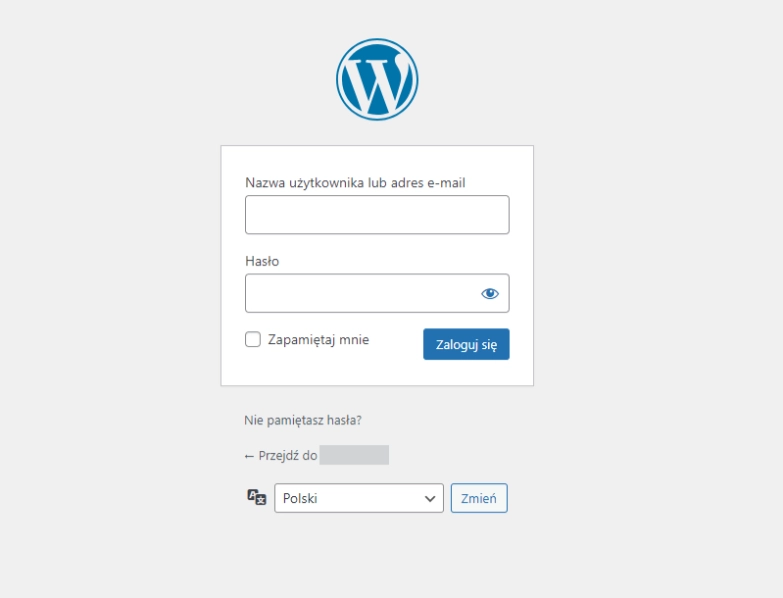
Zanim będziesz mógł edytować stronę, musisz zalogować się do panelu administracyjnego WordPress.
1. W przeglądarce wpisz adres URL logowania do twojej strony. 2. Wprowadź nazwę użytkownika oraz hasło. 3. Kliknij przycisk Zaloguj się.
Krok 2: Przejdź do edycji strony za pomocą Elementora
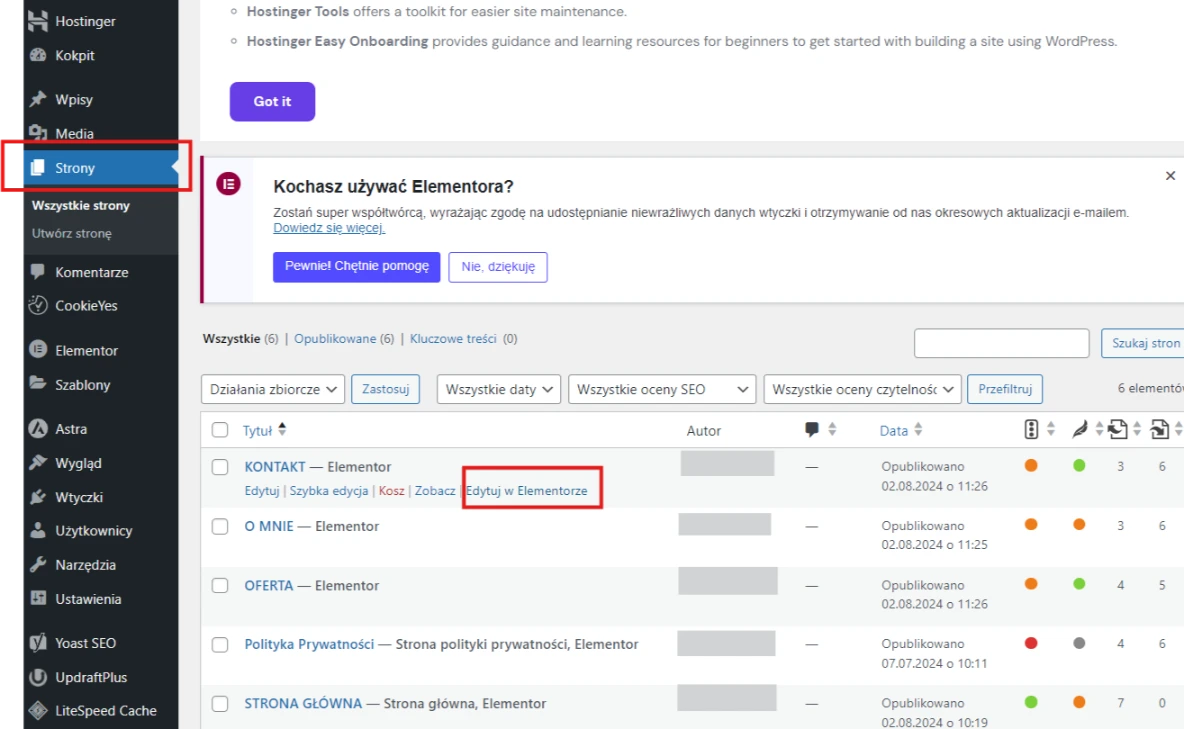
Aby edytować stronę przy użyciu Elementora, musisz przejść do odpowiedniej strony w panelu administracyjnym WordPress.
1. W lewym menu bocznym wybierz Strony → Wszystkie strony. 2. Znajdź stronę, którą chcesz edytować i kliknij Edytuj w Elementorze pod nazwą strony.
Krok 3: Edytowanie treści w Elementorze
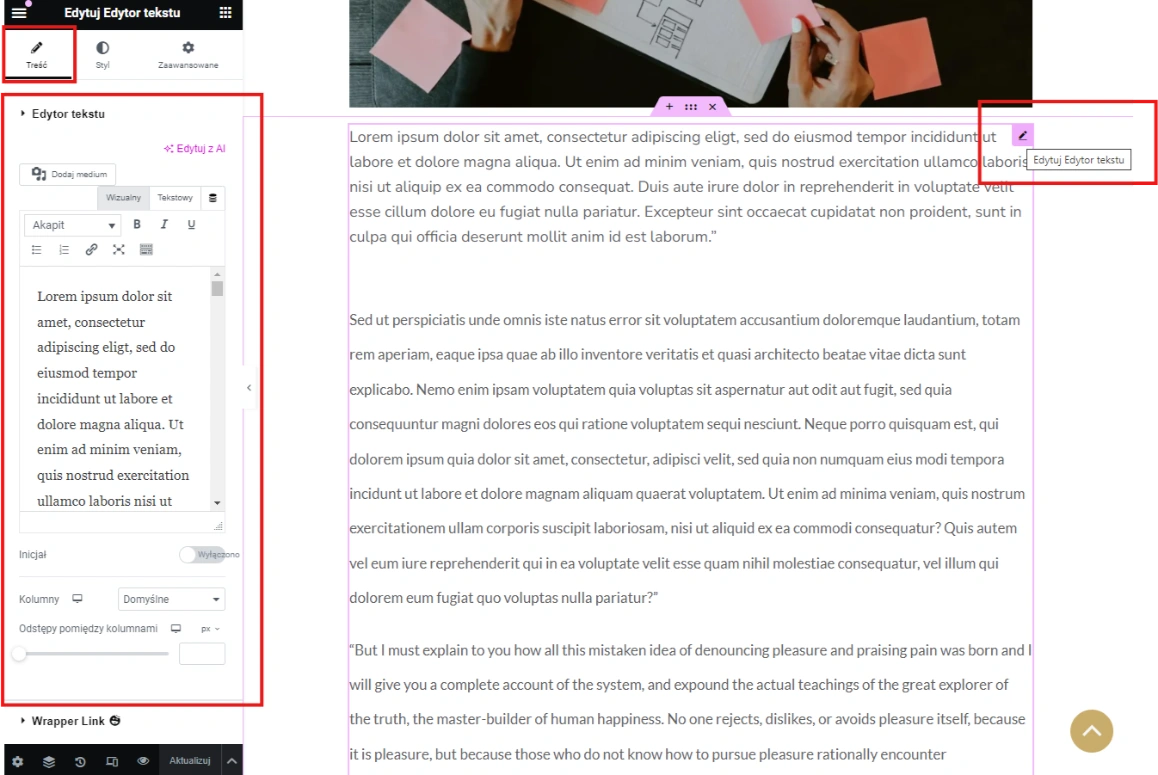
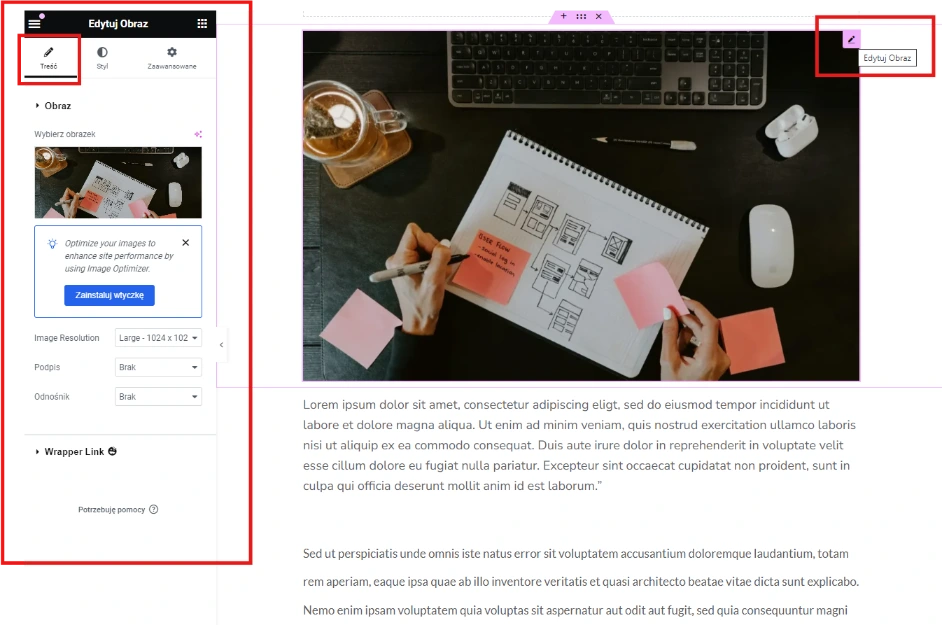
Po przejściu do edytora Elementora, zobaczysz swoją stronę w formie podglądu na żywo. Każdy element na stronie jest podzielony na sekcje, kolumny i widżety, które możesz dowolnie edytować.
1. Aby edytować tekst – Kliknij na element tekstowy, który chcesz zmienić. Po kliknięciu z lewej strony ekranu pojawi się panel edycji, w którym możesz wprowadzać zmiany w treści. Po prostu wpisz nowy tekst lub edytuj istniejący.
3. Po wprowadzeniu zmian możesz od razu zobaczyć, jak będą wyglądały na stronie. Jeśli chcesz, możesz kontynuować edytowanie innych treści lub przejść do zapisu zmian.
Krok 4: Zmiana zdjęć w Elementorze
W Elementorze zmiana zdjęć jest równie prosta, co edytowanie tekstu.
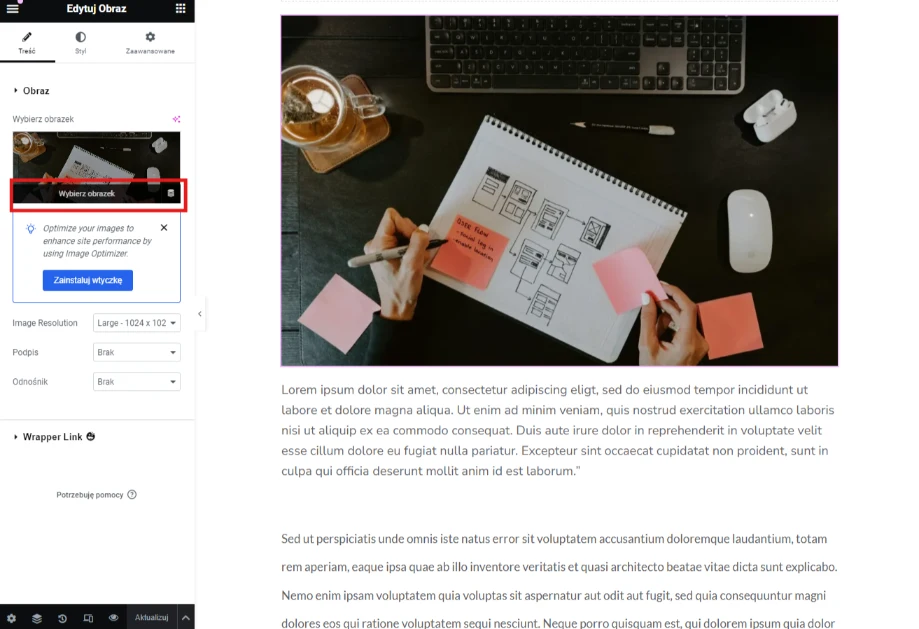
1. Kliknij na obrazek, który chcesz zmienić. Z lewej strony ekranu pojawi się panel edycji dla obrazka.
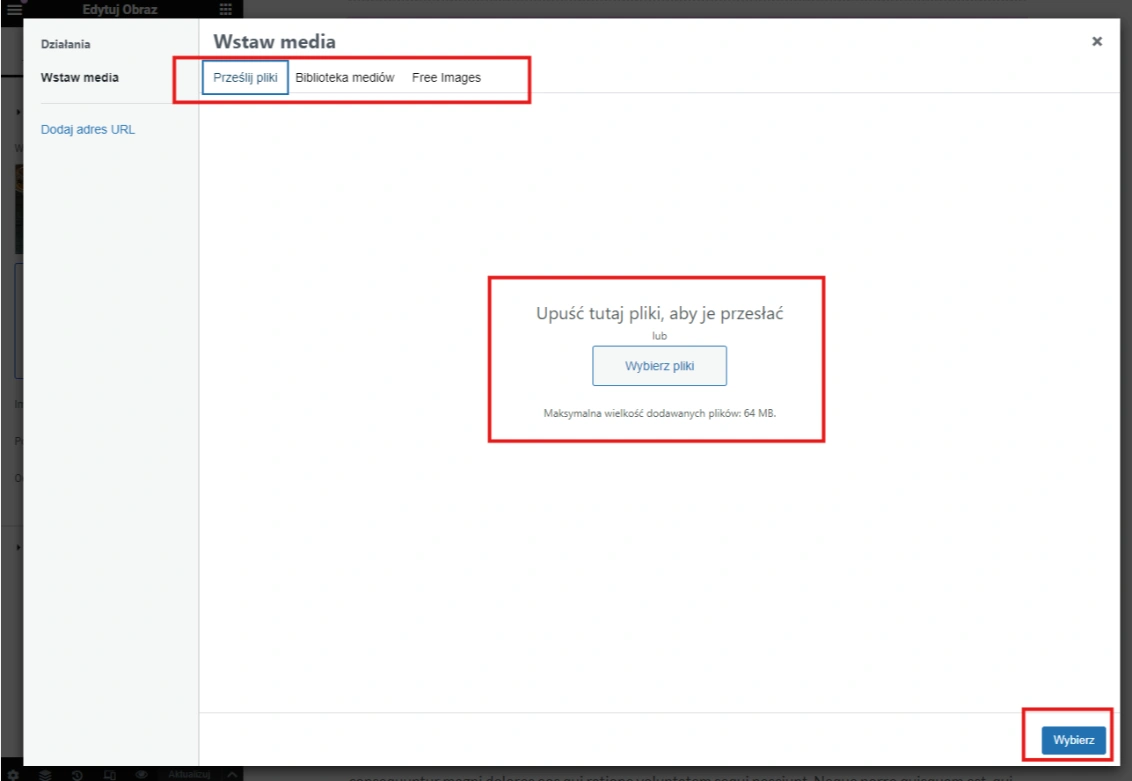
2. W panelu znajdziesz opcję Wybierz obraz – kliknij ją, aby otworzyć bibliotekę multimediów.
3. Możesz wybrać nowe zdjęcie z już przesłanych plików lub kliknąć Prześlij pliki, aby dodać nowe zdjęcie z komputera.
4. Po wybraniu zdjęcia kliknij Wybierz, aby zastąpić istniejący obraz.
Krok 5: Zapisanie zmian
Gdy wprowadzisz wszystkie potrzebne zmiany, musisz je zapisać, aby były widoczne dla odwiedzających Twoją stronę.
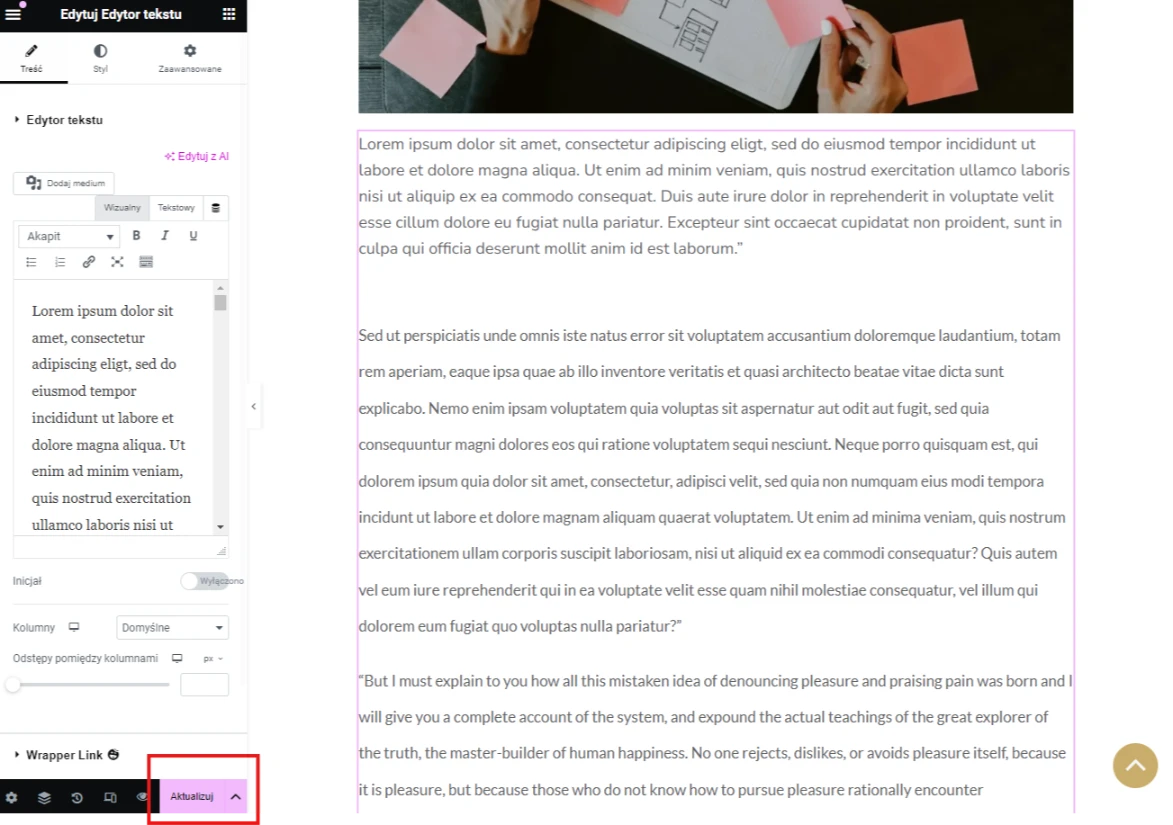
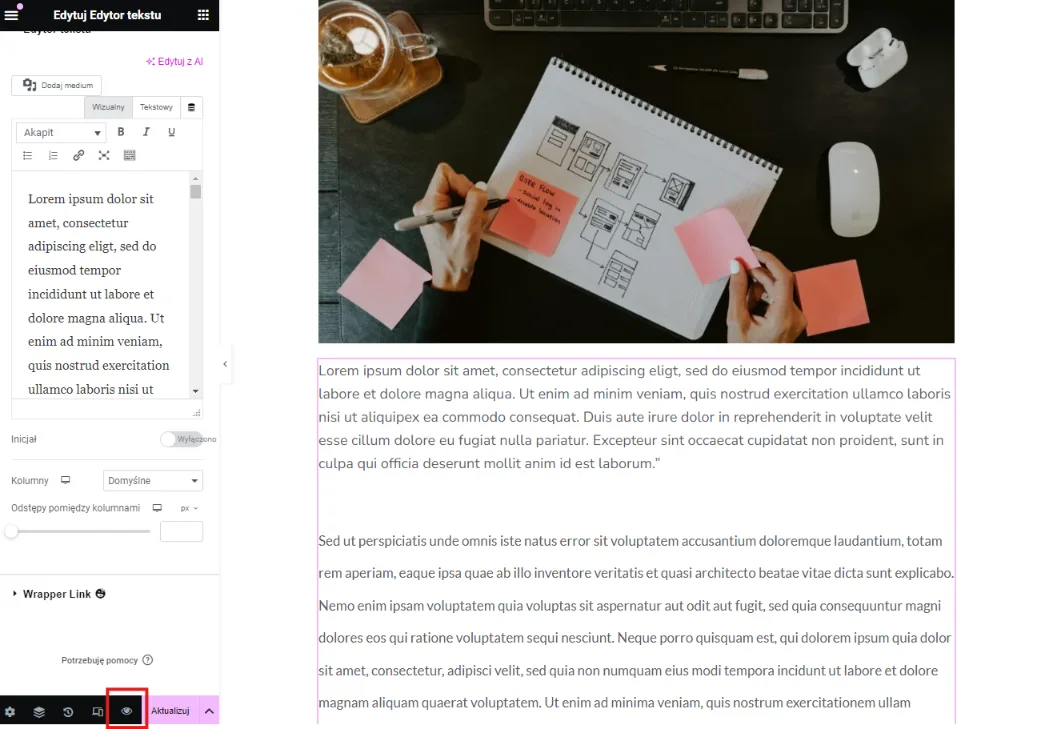
1. Kliknij przycisk Aktualizuj w dolnej części ekranu po lewej stronie, aby zapisać wszystkie zmiany. Elementor automatycznie zapisze Twoje edycje i wprowadzi je na stronie.
Krok 6: Podgląd zmian przed publikacją
1. Kliknij małą ikonę Oko obok przycisku Aktualizuj w dolnym lewym rogu ekranu. 2. Elementor otworzy nową kartę przeglądarki, gdzie będziesz mógł zobaczyć, jak Twoja strona wygląda po wprowadzonych zmianach.
Krok 7: Powrót do panelu administracyjnego WordPress
Po zakończeniu edycji treści i zdjęć oraz zapisaniu zmian, możesz powrócić do panelu administracyjnego WordPress.
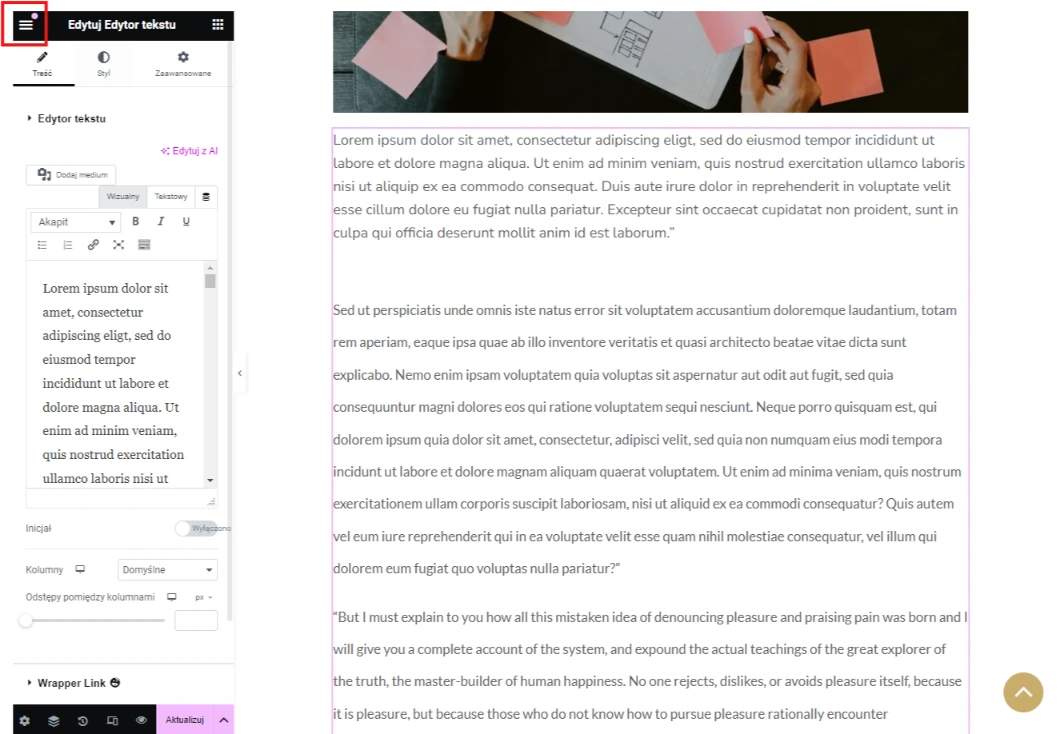
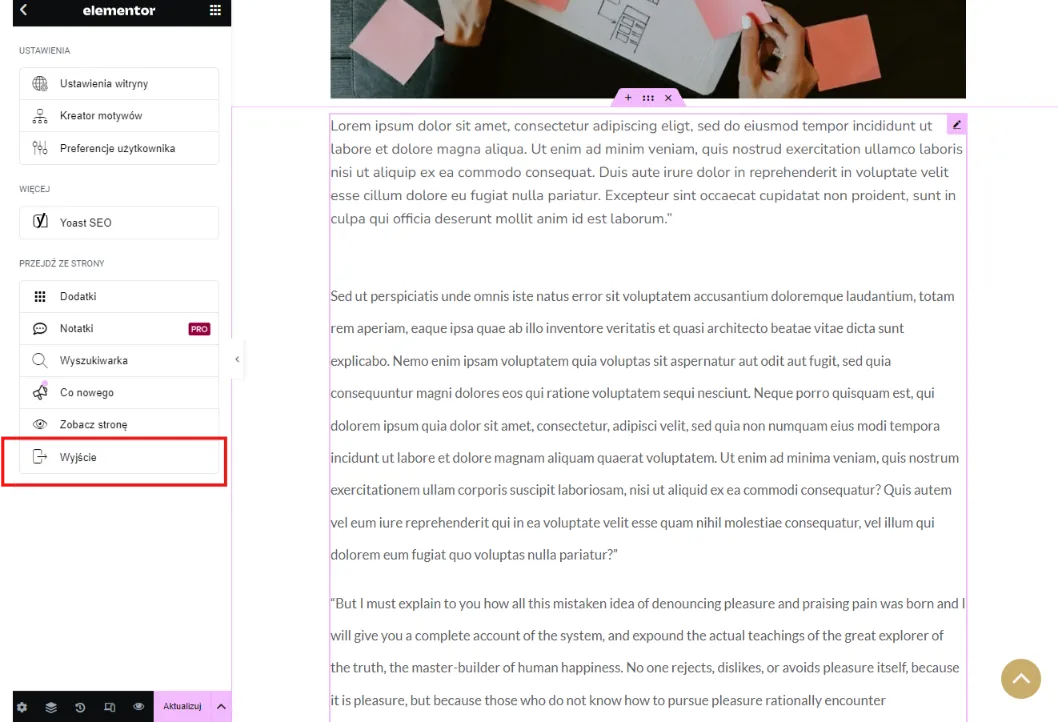
1. Kliknij ikonę hamburgera (trzy poziome kreski) w lewym górnym rogu ekranu Elementora.
2. Wybierz opcję Wyjście, aby wrócić do głównego panelu WordPress.